Se ti sei da poco avvicinato all’intelligenza artificiale e ti sembra tutto complicato, sei in ottima compagnia. C’è però un segreto semplicissimo che quasi nessuno dice ai principianti: se vuoi imparare a usare uno strumento, chiedilo direttamente a lui.
Ho deciso di parlarti di Gemini in quanto è lo strumento di intelligenza artificiale che uso di più. Questo metodo funziona anche con altri chatbot come ChatGPT o Claude. L’idea è: fai una sola domanda ben fatta e lascia che sia l’IA a spiegarti cosa sa fare e come può aiutarti.
Step 1 – La domanda “magica” da fare a Gemini
Apri Gemini e scrivi questa richiesta nella chat:
“Quali sono le tue competenze e in che modo puoi assistermi nella quotidianità o nel lavoro?”
Nel mio caso, Gemini ha risposto presentandosi come un collaboratore IA versatile e rapido, pronto a darmi una mano sia con le incombenze quotidiane sia con attività più complesse. Dalla sua risposta, emergono tre grandi aree in cui può essere utile.
1. Produttività e lavoro
Gemini può:
- scrivere e sistemare email, report, articoli di blog e post social, adattando il tono da formale a colloquiale;
- riassumere testi lunghi o documenti complessi in pochi punti chiave;
- aiutarti con il codice in vari linguaggi (Python, JavaScript, ecc.), spiegando anche come funziona un algoritmo.
2. Creatività visiva e multimediale
Sul fronte creativo, Gemini è in grado di:
- generare o modificare immagini partendo dalle tue istruzioni, sfruttando il modello Nano Banana;
- (se hai accesso ai piani a pagamento) creare brevi video in alta fedeltà con audio integrato grazie al modello Veo 3.1, che attualmente non è disponibile nel piano gratuito;
- fare brainstorming con te su nomi, slogan, idee per progetti creativi quando ti senti bloccato.
3. Supporto nella quotidianità
Infine, è utile anche nella vita di tutti i giorni:
- ti aiuta a pianificare viaggi, piani alimentari o programmi di allenamento personalizzati;
- ti supporta nello studio, spiegando concetti complessi (anche usando il LaTeX per le formule se serve), aiutandoti con le lingue o simulando un colloquio di lavoro.
Questa prima risposta, ottenuta in pochi secondi, ti dà già una panoramica concreta di cosa può fare per te, senza leggere manuali o guide tecniche infinite.
Step 2 – Come puoi interagire con Gemini
Oltre alla classica chat testuale, Gemini offre alcune modalità che rendono la collaborazione ancora più naturale.
- Gemini Live: una modalità vocale che ti permette di parlare con l’IA come faresti al telefono, ideale per fare brainstorming mentre cammini o guidi.
- Analisi documenti: puoi caricare PDF o immagini per estrarre dati, tradurli, farti fare un riassunto o aggiungere commenti.
- Integrazione YouTube: puoi far “guardare” a Gemini un video e chiedergli un riassunto o chiarimenti su parti specifiche; la funzione può cambiare nel tempo e non essere identica per tutti gli account.
Pensa a Gemini come a un collega che puoi interrogare sia a voce sia per iscritto, e che non si lamenta se gli fai la stessa domanda dieci volte.
Step 3 – I pulsanti “nascosti” che devi conoscere
Una volta che hai capito cosa può fare Gemini, il passo successivo è capire come sfruttare bene i pulsanti dell’interfaccia. Qui entrano in gioco il tasto “+” e il menu “Strumenti”.
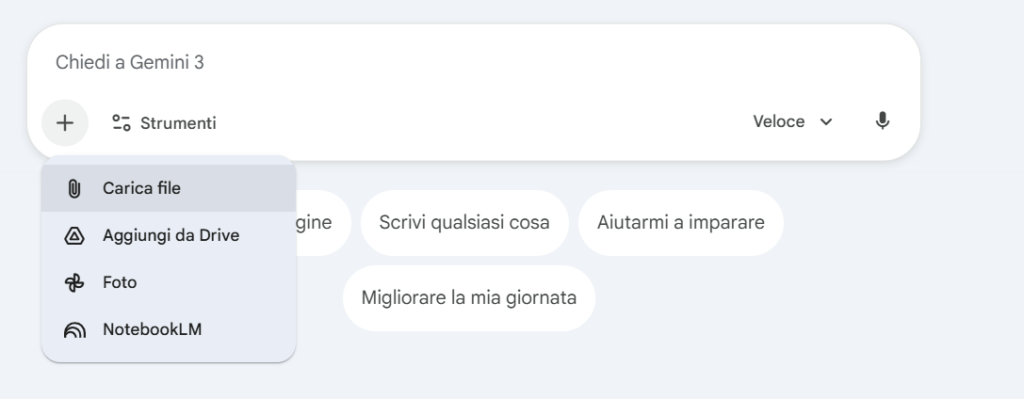
Il tasto “+”: portare dentro i tuoi materiali
Cliccando sul simbolo +, si apre un piccolo menu a tendina con queste voci:
- Carica file – per aggiungere documenti presenti sul tuo dispositivo (PDF, immagini, testi).
- Aggiungi da Drive – per usare direttamente i file che hai su Google Drive.
- Foto – per lavorare sulle tue immagini, facendole analizzare o commentare da Gemini.
- NotebookLM – puoi scegliere uno dei notebook che hai creato in NotebookLM, e Gemini userà quel materiale come base per rispondere alle tue domande.
In pratica, con il tasto + dici a Gemini: “Non limitarti alla mia domanda, guarda anche questi file e aiutami partendo da qui”.
Accanto al tasto + trovi il menu Strumenti. Cliccandoci sopra, si apre un altro menu con opzioni più avanzate.
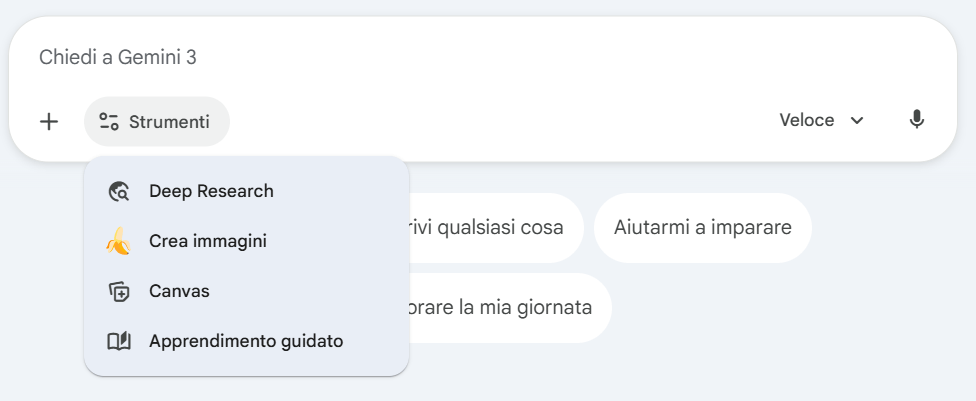
- Deep Research – per ricerche più approfondite, quando non ti basta una risposta veloce e ti serve una panoramica dettagliata.
- Crea immagini – una scorciatoia per generare immagini tramite il modello Nano Banana, senza dover impostare tutto dalla chat.
- Canvas – attivandolo, Gemini non risponde più solo nella chat, ma crea il contenuto dentro un riquadro dedicato (canvas) che puoi modificare, espandere ed esportare.
- Apprendimento guidato – una funzione che ti aiuta nello studio di documenti e file che carichi, creando percorsi di apprendimento, spiegazioni e domande a partire dai tuoi materiali.
Queste voci possono variare leggermente a seconda del tuo account, del piano e degli aggiornamenti, ma l’idea di fondo resta la stessa: usare Gemini non solo per “chiacchierare”, ma come vero ambiente di lavoro.
Ora che sai cosa chiedere e come sfruttare gli strumenti, c’è un’ultima cosa importante: non prendere tutto per oro colato.
Step 4 – Usare Gemini con senso critico
Gemini (come qualsiasi IA) è velocissimo e spesso impressionante, ma non è infallibile. Può commettere errori, inventare informazioni che sembrano plausibili o interpretare male una tua richiesta. Per questo, vale la pena seguire alcune regole semplici:
Verifica sempre le informazioni importanti: se Gemini ti dà dati, date, citazioni o informazioni tecniche su cui baserai decisioni importanti, fai un controllo incrociato. Una ricerca veloce su Google o un confronto con fonti affidabili ti salva da brutte sorprese.
Rileggi sempre i contenuti generati : se ti fai scrivere un’email, un articolo o un documento di lavoro, leggilo con attenzione prima di inviarlo. L’IA può usare un tono non proprio adatto o inserire passaggi che non rispecchiano il tuo pensiero.
Chiedi chiarimenti se qualcosa non ti convince: se una risposta ti sembra vaga o contraddittoria, non esitare a chiedere “Puoi spiegarmi meglio questo punto?” o “Sei sicuro di questa informazione?”. Spesso basta riformulare la domanda per ottenere una risposta più precisa.
Perché questo approccio è ideale per iniziare
Molte persone si bloccano perché non sanno cosa chiedere all’IA: provano due prompt generici, non ottengono miracoli e concludono che “non fa per loro”. Partire da una domanda aperta come “Quali sono le tue competenze e come puoi aiutarmi?” ti permette invece di:
- scoprire subito in quali ambiti l’IA può affiancarti;
- collegare le funzioni (Canvas, Deep Research, Apprendimento guidato, ecc.) a bisogni concreti del tuo lavoro o dei tuoi studi;
- costruire passo passo il tuo modo personale di usare Gemini, senza sentirti “sbagliato” se all’inizio non sai che prompt usare.
Pensa a Gemini come a quel collega che non dorme mai, che ha letto (quasi) tutto internet e che non si stanca di riscrivere la stessa email finché non ti convince. Non è infallibile, ma è un ottimo alleato per superare il blocco della pagina bianca e toglierti di dosso molti compiti noiosi che continui a rimandare.
Se vuoi iniziare oggi, fai solo questo: apri Gemini, scrivi la domanda che hai visto all’inizio e leggi con calma la risposta. Poi scegli una sola cosa concreta da fargli fare per te: una mail, un riassunto, un’idea per un progetto… e lascia che sia l’IA a fare il primo passo insieme a te.

